マーケティングツール
【参考資料:同梱発送割引設定】複数商品を購入された方への配送料割引
【参考資料:同梱発送割引設定】複数商品を購入された方への配送料割引
参考資料:同梱発送割引設定
更新日:2026年2月
送料割引を設定すると、バイヤーが複数の商品を購入した際に自動で送料が調整されます。
まとめ買いの促進につながるため、事前設定を推奨します。
同梱発送割引の仕組み
同梱発送割引を提供するには、以下の2つの設定が必要です。
- [配送の設定]で送料ルールを作成する
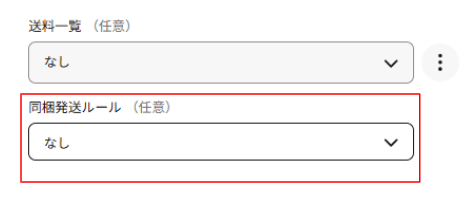
- 作成したルールを出品または配送ポリシーに適用する
ルールを適用すると、バイヤーが精算する際に送料が自動的に調整されます。
設定できる送料ルールの種類
① 一律送料ルール
すべてのバイヤーに同じ送料を設定している場合に使用します。
以下の2つの方法を選択できます。
- 追加商品ごとに一定額を加算する
例:最初の送料が$5の場合、追加ごとに$2を加算
- 追加商品ごとに一定額を減算する
例:最初の送料が$5の場合、追加ごとに$1減算(=$4)
② 算定送料ルール
バイヤーの所在地によって送料が変わる場合に使用します。
以下のいずれかを選択できます。
- 商品の重量を合算して1つの荷物として計算する
例:1商品4ポンドの商品を3点購入された場合
4lb + 4lb + 4lb = 12lb
→ 12ポンドの荷物として送料を計算 - 合算後の重量から一定重量分を差し引いて計算する
例:1商品4ポンドの商品を3点購入された場合
合算重量12lbから1lb差し引く設定の場合
→ 11ポンドとして送料を計算※算定送料ルールは、算定送料を設定している出品にのみ適用されます。
③ 特別送料割引ルール
販促目的で条件付きの送料割引を設定できます。
以下のいずれかを選択できます。
- 合計購入額が一定額を超えた場合に送料無料とする
例:
合計購入額が$25を超えた場合、送料を無料に設定
→ 商品合計が$30の場合、送料は自動的に$0で計算されます。 - 複数購入時の送料上限を設定する
例:
複数購入時の送料上限を$5に設定
→ 通常の送料計算では$8になる場合でも、
バイヤーが支払う送料は最大$5までに制限されます。※特別送料割引は、一律送料ルールや算定送料ルールより優先して適用されます。
同梱送料ルールの作成方法
-
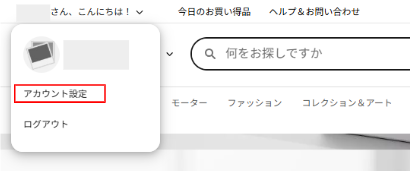
画面左上のアカウント名をクリックし、[アカウント設定] をクリックします。
-
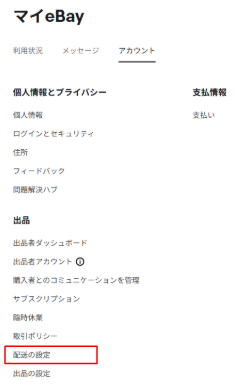
「出品」欄にある[配送の設定] をクリックします。
-
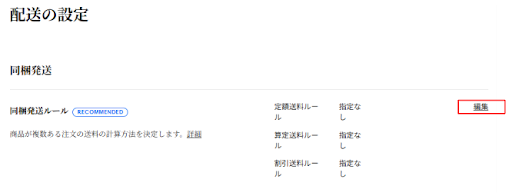
[同梱送料ルール]の隣にある編集を選択し、一律送料ルール、算定送料ルール、または送料割引ルールを作成します。
-
送料ルールを作成したら、画面左上のアカウント名をクリックし、[アカウント設定]>[取引ポリシー]で配送ポリシーから作成した同梱送料ルールを適用する必要があります。